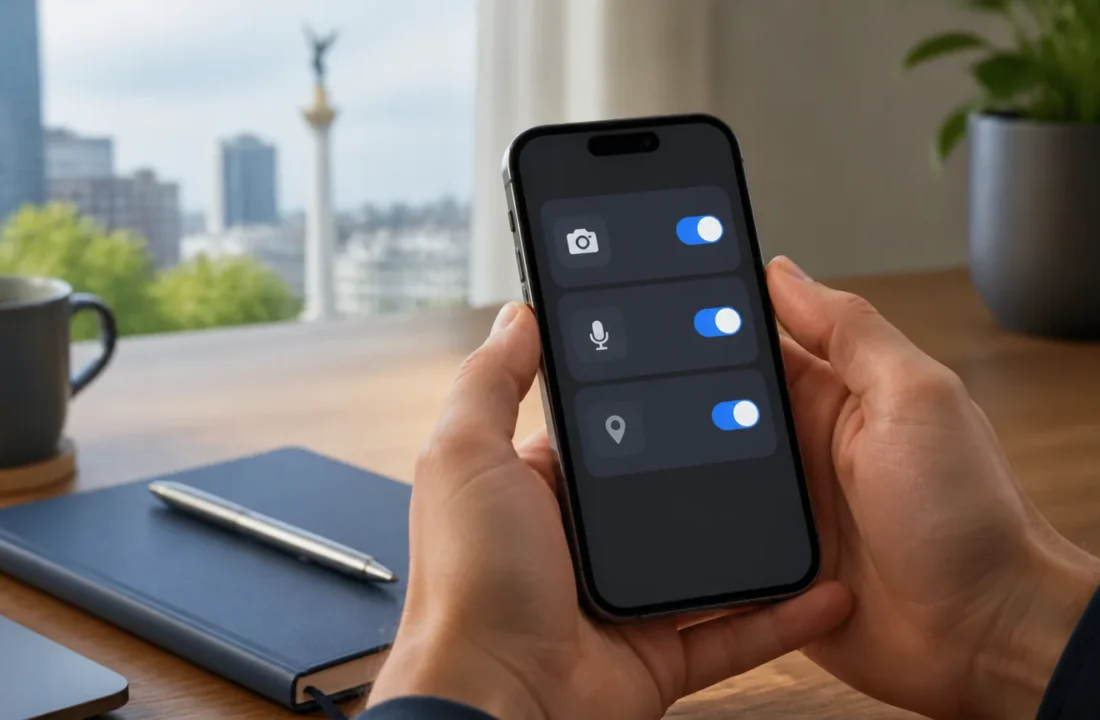
Камера, мікрофон і геолокація потрібні навігатору, відеозв’язку, банківським та міським сервісам. Проте після встановлення десятків застосунків легко забути, кому й навіщо був відкритий доступ. Коротка ревізія дозволів допомагає зменшити зайве збирання даних і водночас не вимикати функції, якими ви справді користуєтеся.
Чому варто перевіряти дозволи, навіть якщо телефон працює нормально
Дозвіл, виданий один раз, може залишатися активним значно довше, ніж потрібна конкретна дія. Наприклад, застосунку доставки геолокація потрібна під час оформлення замовлення, але постійний фоновий доступ часто не є необхідним. Фоторедактору потрібні вибрані знімки, та не обов’язково вся медіатека. А гра чи простий ліхтарик зазвичай не мають очевидної причини використовувати мікрофон або контакти.
Мета перевірки — не заборонити все підряд. Краще зіставити кожний доступ із функцією: чи зрозуміло, навіщо він потрібен; чи можна обмежити його лише часом використання; чи працюватиме застосунок із приблизною геолокацією або доступом лише до вибраних фото.
Як перевірити дозволи на Android
Назви пунктів можуть трохи відрізнятися залежно від виробника й версії Android. В офіційній інструкції Google базовий шлях такий: відкрийте Налаштування → Застосунки, виберіть потрібний застосунок і перейдіть до розділу Дозволи. Тут видно, які можливості дозволені, а які заборонені.
Для загальної ревізії зручніше використовувати диспетчер дозволів: Налаштування → Безпека й конфіденційність → Конфіденційність → Диспетчер дозволів. Відкрийте окремо камеру, мікрофон, геолокацію, контакти, фото й відео — так легше помітити застосунок, який вибивається з логіки своєї роботи.
Для камери, мікрофона та геолокації Android залежно від версії може пропонувати варіанти «лише під час використання», «запитувати щоразу» або «не дозволяти». Для місцезнаходження додатково перевірте, чи справді потрібна точна геолокація. Навігатору вона корисна, а погодному віджету часто достатньо приблизного району.
Як перевірити доступи на iPhone
На iPhone відкрийте Параметри → Приватність і безпека. Далі послідовно перегляньте розділи «Служби геолокації», «Камера», «Мікрофон», «Фото», «Контакти», Bluetooth і «Локальна мережа». У кожному розділі показано застосунки, які вже запитували відповідний доступ; перемикач дозволяє його відкликати.
Для геолокації перевірте не лише сам факт доступу, а й режим. Практичний вибір для більшості сервісів — використання місцезнаходження під час роботи із застосунком. Постійний доступ залишайте тільки тоді, коли фонова функція вам зрозуміла і справді потрібна. Для фотографій, якщо доступний такий варіант, надавайте лише вибрані знімки замість усієї медіатеки.
Як вирішити, що можна вимкнути
Поставте до кожного дозволу три запитання:
- Яка конкретна функція перестане працювати без цього доступу?
- Чи потрібен доступ постійно, чи лише коли застосунок відкритий?
- Чи існує менш широкий варіант: приблизне місцезнаходження, вибрані фото або одноразовий запит?
Якщо відповіді немає, спершу обмежте дозвіл і перевірте основну функцію застосунку. Система знову покаже запит, коли доступ справді знадобиться. Не змінюйте навмання дозволи системних компонентів, засобів доступності, екстрених функцій або робочих профілів: перед цим варто з’ясувати їхнє призначення в документації виробника чи адміністратора організації.
Що означають індикатори камери та мікрофона
На сучасних версіях Android зелений індикатор у верхній частині екрана повідомляє, що застосунок використовує камеру або мікрофон. Натискання на нього допомагає побачити, який саме сервіс активний, і перейти до керування дозволами. На iPhone зелена позначка означає використання камери або камери з мікрофоном, а помаранчева — мікрофона без камери. У Центрі керування можна побачити нещодавню активність.
Несподіваний індикатор не завжди означає стеження: причиною може бути дзвінок, голосове введення, сканування документа чи вкладка браузера. Але якщо пояснення немає, закрийте застосунок, відкличте дозвіл, оновіть його з офіційного магазину та перевірте, чи повторюється ситуація.
Короткий план регулярної ревізії
Переглядайте дозволи раз на кілька місяців і після встановлення великої кількості нових програм. Видаляйте застосунки, якими більше не користуєтеся, не надавайте доступ «про всяк випадок» і перевіряйте пояснення запиту до натискання кнопки «Дозволити». П’ять хвилин такої ревізії дають кращий результат, ніж повна заборона всіх функцій, яку потім доводиться поспіхом скасовувати.
Офіційні джерела
- Google Android Help: зміна дозволів застосунків
- Google Android Help: індикатори камери й мікрофона
- Apple Support: керування даними, якими ділиться iPhone
Шлях до окремих параметрів може відрізнятися залежно від моделі пристрою, версії системи та мови інтерфейсу. Якщо пункту немає, перевірте довідку виробника для вашої версії.